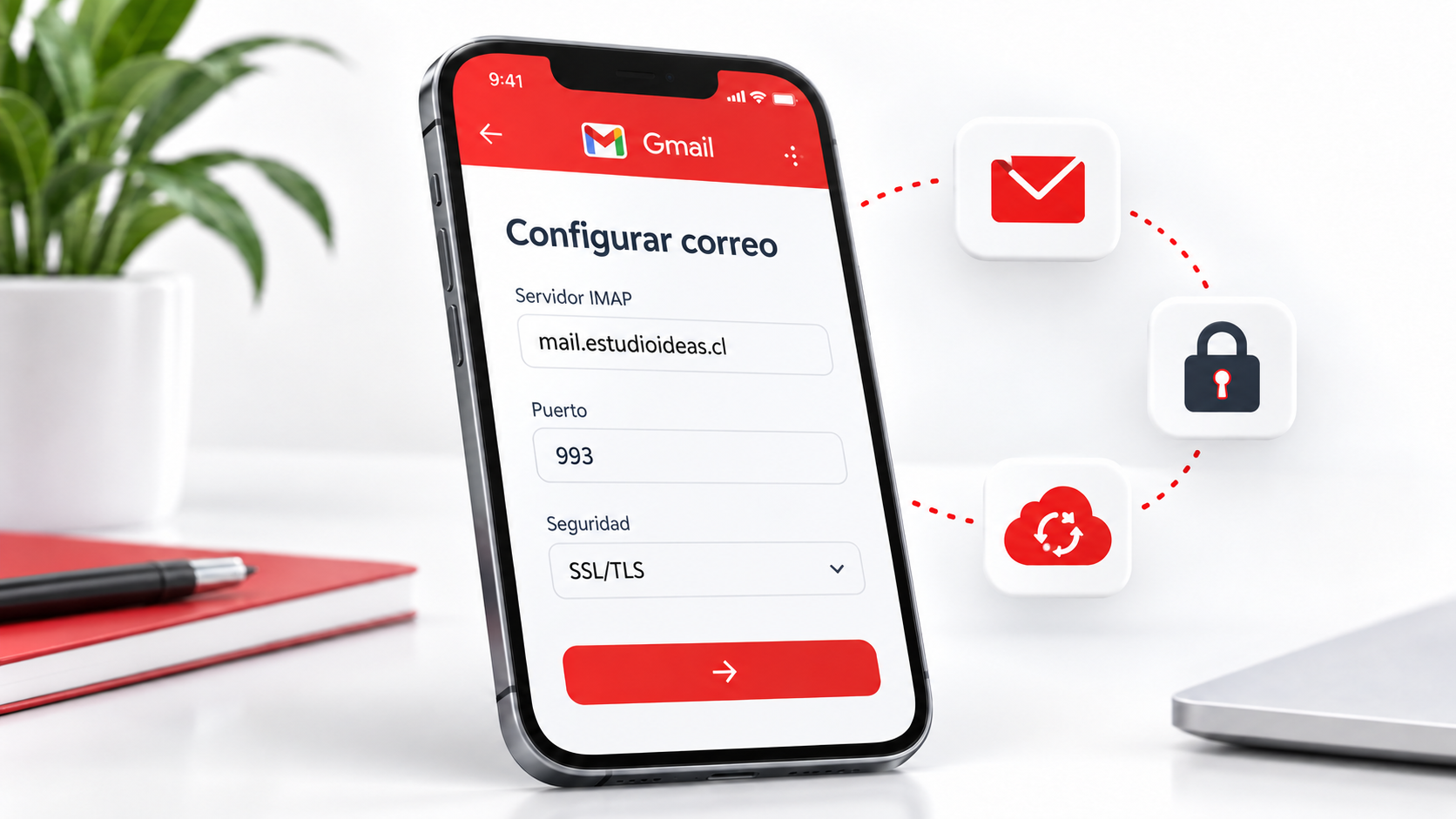
Estos pasos sirven para Android, iPhone y iPad. La cuenta aparecerá dentro de Gmail junto con tus otras cuentas.
Datos de configuración
Ten a mano:
Dirección de correo: tu correo completo, por ejemplo, nombre@estudioideas.cl
Usuario: la dirección de correo completa
Contraseña: la contraseña de esa cuenta
Servidor IMAP:mail.estudioideas.cl
Puerto IMAP:993
Seguridad: SSL/TLS
Agregar la cuenta
Abre la app Gmail.
Toca tu foto de perfil, arriba a la derecha.
Toca Añadir otra cuenta.
Selecciona Otro. No elijas Google.
Escribe tu dirección de correo completa y toca Siguiente.
Selecciona Personal (IMAP).
Escribe la contraseña y toca Siguiente.
En Servidor de entrada, ingresa:
Nombre de usuario: dirección de correo completa
Servidor:mail.estudioideas.cl
Puerto:993
Tipo de seguridad:SSL/TLS
Toca Siguiente y espera a que Gmail compruebe la conexión.
Configurar el correo saliente
Si Gmail te pide los datos del servidor de salida, ingresa:
Servidor SMTP:mail.estudioideas.cl
Puerto:465
Tipo de seguridad:SSL/TLS
Requiere iniciar sesión: Sí
Nombre de usuario: dirección de correo completa
Contraseña: la misma contraseña de la cuenta
Si el puerto 465 no funciona, prueba con 587 y seguridad STARTTLS.
Toca Siguiente y espera la verificación.
Define las opciones que aparezcan, como la frecuencia de sincronización y las notificaciones.
Escribe el nombre que quieras que vean las personas cuando reciban tus mensajes y toca Siguiente o Finalizar.
Comprobar que quedó configurada
Vuelve a Gmail y toca tu foto de perfil.
Selecciona la cuenta que acabas de agregar.
Envía un correo de prueba a otra dirección tuya.
Responde ese mensaje desde la otra cuenta para comprobar también la recepción.
Si aparece un error
Confirma que el usuario sea el correo completo, no solo la parte anterior a @.
Revisa que la contraseña funcione en el webmail.
Asegúrate de elegir SSL/TLS con el puerto 993.
Para el servidor saliente, verifica que esté activada la autenticación.
Si aparece un aviso sobre el certificado o el nombre del servidor, no desactives la seguridad: confirma con tu proveedor que mail.estudioideas.cl sea el servidor correcto y que su certificado sea válido.
Importante: esto configura la cuenta dentro de la app Gmail del móvil. En Gmail desde el navegador del computador, Google está retirando la incorporación y sincronización de cuentas externas.
Este sitio web utiliza cookies técnicas (necesarias para su funcionamiento), de funcionalidad y analíticas para mejorar tu experiencia de navegación, analizar el uso del sitio y ofrecerte un mejor servicio. Puedes configurar tus preferencias o rechazarlas. Al hacer clic en "Aceptar" o continuar navegando, aceptas el uso de estas cookies conforme a nuestra Política de Cookies y a la Ley N° 21.719 de Protección de Datos Personales.Usamos cookies para mejorar tu experiencia. Puedes configurarlas o rechazarlas. Ver Política de Cookies.