
Guía simple para clientes (sin conocimientos técnicos)
En EstudioIdeas, todos nuestros diseños incluyen Yoast SEO para Google instalado, para que tu sitio web tenga una base sólida de posicionamiento desde el primer día 🚀
Pero tenerlo instalado no es automático: hay que hacer algunos ajustes simples para que Google entienda mejor tu contenido.
Esta guía está pensada para clientes que ya tienen su sitio web funcionando, con páginas, productos o blogs creados, y no tienen conocimientos técnicos.
1. Abrir el contenido que ya tienes creado
No vamos a crear nada nuevo.
Solo vamos a mejorar lo que ya existe.
-
Entra a tu WordPress
-
Ve según lo que quieras mejorar:
-
Entradas → Todas las entradas (blogs o noticias)
-
Páginas → Todas las páginas (inicio, contacto, servicios, etc.)
-
Productos → Todos los productos (tu tienda online)
-
-
Coloca el mouse sobre el contenido que quieres mejorar
-
Haz clic en Editar
👉 Tranquilo/a: no vas a romper nada.
2. Revisar y mejorar el texto (sin complicarse)
Una vez dentro del editor, revisa lo básico:
-
El título
-
El texto principal
-
En productos:
-
Descripción corta
-
Descripción larga
-
No tiene que ser perfecto, solo:
✔ Claro
✔ Ordenado
✔ Que explique bien lo que ofreces
3. Usar Inteligencia Artificial para mejorar los textos (muy recomendado)
No necesitas saber SEO ni redacción. La Inteligencia Artificial te ayuda a mejorar textos en minutos.
Cómo usar ChatGPT paso a paso
-
Abre tu navegador (Chrome, Edge, Safari, etc.)
-
Entra a 👉 https://chatgpt.com
-
Inicia sesión si te lo pide
-
En el cuadro donde se escribe, digita uno de estos ejemplos (puedes adaptarlos a tu negocio):
Ejemplo 1:
Ejemplo 2:
Luego:
-
Copia el texto que te entrega ChatGPT
-
Pégalo en tu WordPress
-
Guarda los cambios
4. Buscar el panel de Yoast SEO
-
Baja lentamente dentro de la página o producto
-
Busca una sección que diga Yoast SEO
Ahí verás campos como:
-
Frase clave
-
Título SEO
-
Descripción
👉 Esta sección le dice a Google de qué trata tu página.
5. Agregar tu frase clave principal (Frase SEO)
En Yoast busca el campo “Frase clave objetivo” y escribe la frase principal por la que quieres aparecer en Google.
Ejemplos:
-
Diseño web ecommerce en Chile
-
Tienda online de ropa
-
Venta de bolsas de plástico en Santiago
📌 Consejo: usa una frase que describa exactamente lo que vendes u ofreces.
6. Agregar frases clave relacionadas (hasta 5) + sinónimos
Después de ingresar la frase clave principal, debes agregar Frases clave relacionadas.
Esto sirve para incluir variaciones, “sinónimos” y formas similares en que la gente busca en Google.
✅ Recomendación: agrega hasta 5 frases relacionadas.
Ejemplo (si tu frase principal es: “Venta de bolsas de plástico en Santiago”), podrías agregar:
-
Bolsas plásticas en Santiago
-
Bolsas para empaque en Santiago
-
Proveedor de bolsas plásticas Santiago
-
Bolsas plásticas al por mayor Santiago
-
Compra de bolsas plásticas Santiago
👉 Estas frases ayudan a cubrir más búsquedas sin repetir siempre lo mismo.
Si no sabes qué poner, usa ChatGPT:
Entra a https://chatgpt.com y escribe:
Copia esas frases y pégalas en Yoast como “frases relacionadas”.
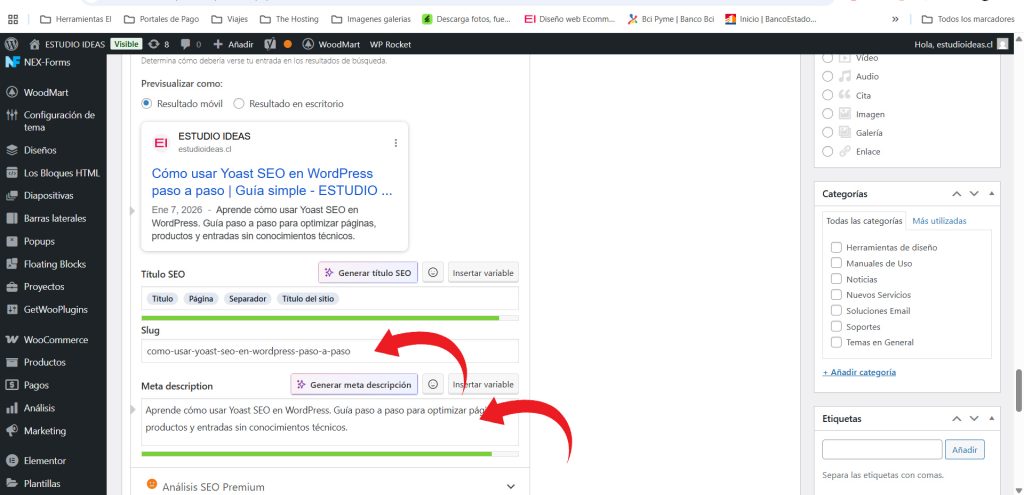
7. Revisar el título y la descripción (sin estrés)
En el panel de Yoast haz clic en “Editar snippet”.
Solo revisa que:
-
El título se entienda
-
La descripción explique lo que ofreces
Ejemplo simple:
8. El semáforo de colores (lee esto con calma)
Yoast muestra un semáforo:
🟢 Verde
🟠 Naranjo
🔴 Rojo
👉 Es normal que el 80% de las veces el semáforo aparezca en rojo, sobre todo en textos reales y naturales.
Esto NO significa que tu página esté mal.
📌 En EstudioIdeas podemos ayudarte luego en una sesión por Zoom a optimizar tu contenido y dejar el semáforo en verde o naranjo, sin forzar textos.
9. Guardar los cambios
Cuando termines:
-
Haz clic en Actualizar
-
Listo ✅
Repite estos mismos pasos con:
-
Otras páginas
-
Productos
-
Entradas del blog
Conclusión
No necesitas ser técnico ni experto en SEO.
Con:
-
Yoast SEO (ya instalado)
-
Textos claros
-
Frase clave principal + frases relacionadas
-
Apoyo de Inteligencia Artificial
Tu sitio queda mejor entendido por Google y mejora su posicionamiento con el tiempo.
Y si algo no se entiende o no sabes qué escribir, ChatGPT + nuestro apoyo por Zoom hacen el resto 😉
Yoast SEO


