

Parte 1, productos simples
¿Por qué es clave para tu tienda online si quieres gestionar despachos automaticos?
Si tienes una tienda online en WooCommerce, hay un detalle que muchos pasan por alto y que puede generarte errores de despacho, cobros incorrectos y mala experiencia de compra: el peso y las dimensiones de los productos.
En este artículo te explicamos cómo configurarlos correctamente y por qué son tan importantes para tu ecommerce.
🔍 ¿Para qué sirven el peso y las dimensiones en WooCommerce?
Agregar esta información no es solo “rellenar campos”. Sirve para:
-
📦 Calcular correctamente los costos de envío
-
🚚 Integrarse con couriers y servicios de despacho
-
💰 Evitar cobros erróneos (o pérdidas)
-
🧠 Automatizar reglas de envío por tamaño o peso
-
😌 Mejorar la experiencia del cliente
Si vendes productos físicos, esto no es opcional.
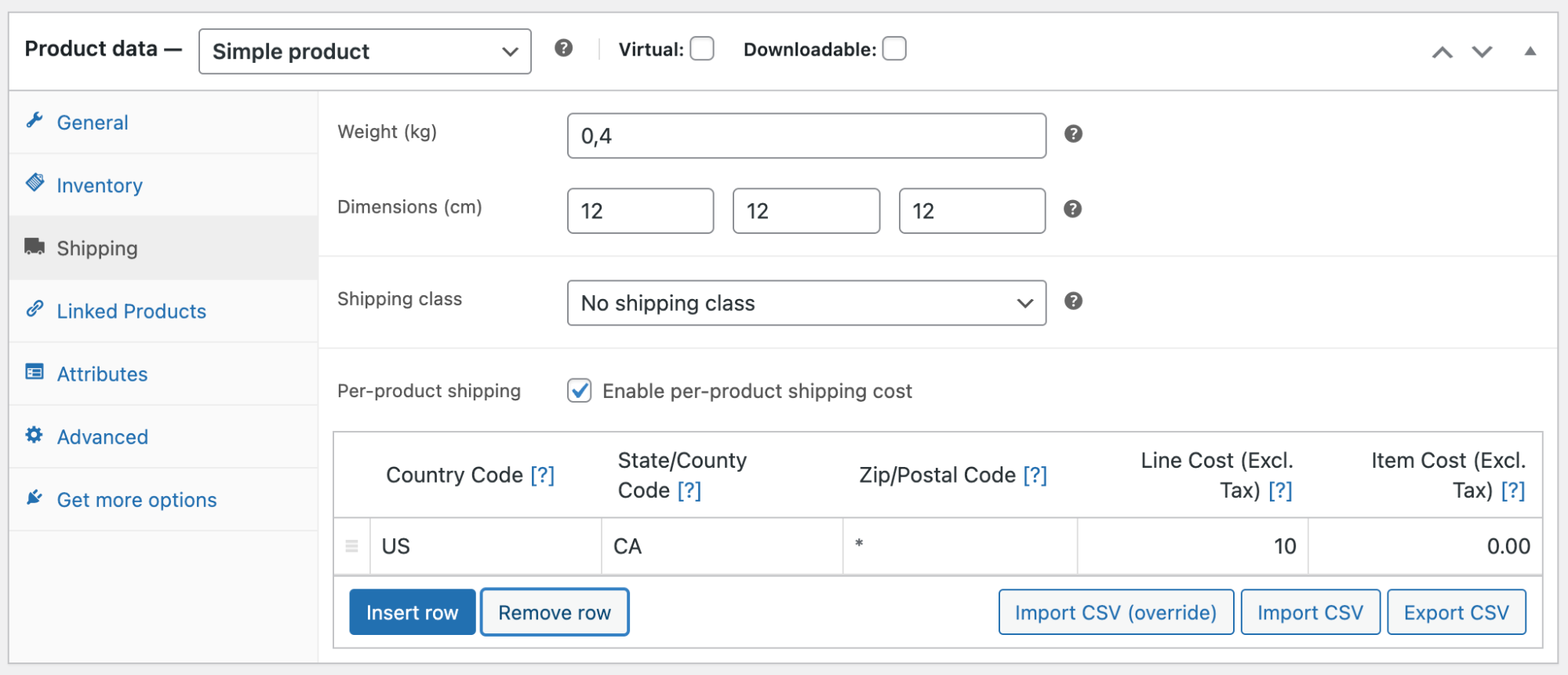
⚙️ Cómo agregar peso y dimensiones a un producto paso a paso


-
Ingresa al panel de WordPress
-
Ve a Productos → Todos los productos
-
Edita el producto que quieras configurar
-
En la sección Datos del producto, entra a la pestaña Envío
-
Completa los siguientes campos:
-
Peso (kg o g según configuración)
-
Dimensiones:
-
Largo
-
Ancho
-
Alto
-
-
-
Guarda los cambios ✅
👉 Repite esto en cada producto físico de tu tienda.
⚠️ Errores comunes que debes evitar
-
❌ Dejar el peso en blanco
-
❌ Usar medidas irreales (ej: 1 cm para un producto grande)
-
❌ No unificar unidades (mezclar cm con mm o kg con g)
-
❌ Pensar que “no afecta si uso tarifa plana” (sí afecta a futuro)
🚀 Beneficios directos para tu ecommerce
Cuando tus productos tienen peso y dimensiones bien configurados:
-
Los envíos se calculan solos
-
Puedes conectar Chilexpress, Starken, Bluexpress, etc.
-
Escalas tu tienda sin caos logístico
-
Evitas reclamos por cobros de despacho
-
Tu ecommerce se ve más profesional
En resumen: menos problemas, más ventas.
PARTE 2, Productos Variables
🔄 Cómo agregar peso y dimensiones en productos variables en WooCommerce
Cuando trabajas con productos variables (por ejemplo: tallas, colores o formatos distintos), cada variación puede —y debe— tener su propio peso y dimensiones.
Esto es clave para que el cálculo de envío sea correcto.
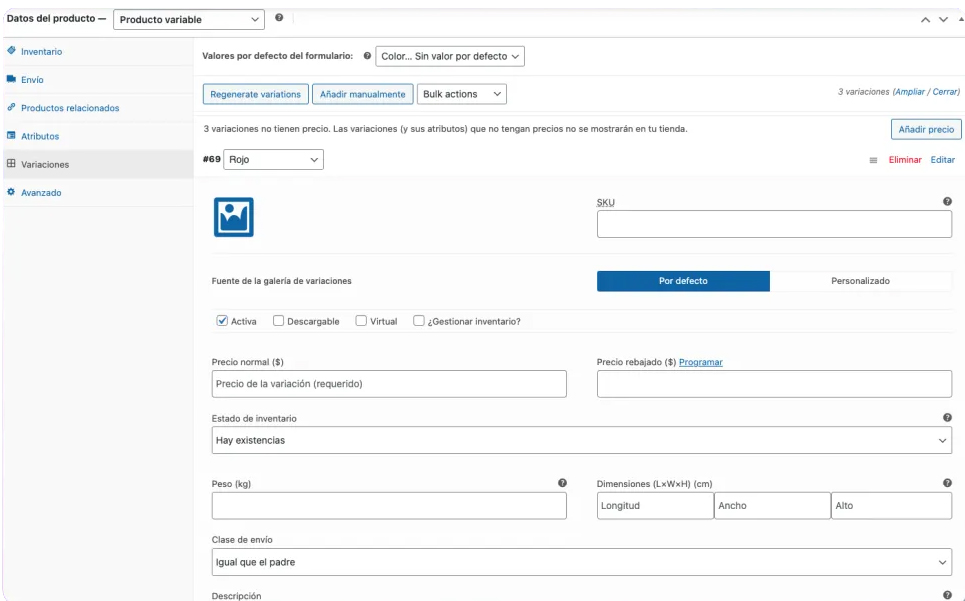
🧭 Paso a paso para productos variables
-
Ve a Productos → Todos los productos
-
Edita el producto variable
-
En Datos del producto, selecciona Producto variable
-
Entra a la pestaña Variaciones
-
Abre una variación específica
-
Marca la opción “Gestionar peso y dimensiones”
-
Completa:
-
Peso
-
Largo
-
Ancho
-
Alto
-
-
Guarda los cambios ✅
👉 Repite el proceso en cada variación que tenga tamaño o peso distinto.
⚠️ Error común (muy frecuente)
“Ya puse el peso en el producto principal, no necesito hacerlo en las variaciones”
❌ Incorrecto
WooCommerce ignora el peso del producto padre cuando el cliente compra una variación.
Si no lo defines en la variación:
-
El envío puede salir en $0
-
El courier puede rechazar el pedido
-
El costo puede calcularse mal
🧠 Consejo pro (nivel experto)
Si tu tienda tiene muchos productos:
-
Usa plantillas de productos
-
Importa datos vía CSV
-
O automatiza con plugins de envío avanzado
Tu “yo del futuro” te lo va a agradecer 😉
📌 Conclusión
Agregar peso y dimensiones en WooCommerce es un paso simple, pero marca una diferencia enorme en el funcionamiento de tu tienda online.
Si vendes productos físicos y no tienes esto configurado, estás dejando eficiencia (y plata) sobre la mesa.


