Cómo instalar Google Remote Desktop

Obtener el código ID (Escritorio Remoto de Google)

ntroducción

Si necesitas acceder a tu computador desde cualquier lugar o brindar soporte remoto a un cliente, Google Chrome Remote Desktop es una de las soluciones más rápidas y seguras disponibles hoy.

En este tutorial te explico paso a paso cómo instalarlo y obtener el código de acceso (ID) para conectarte sin complicaciones.


¿Qué es Google Remote Desktop?

Es una herramienta gratuita de Google que permite controlar un computador de forma remota a través del navegador o desde otro dispositivo, sin necesidad de configuraciones complejas.


Requisitos previos

Antes de comenzar, necesitas:

  • Cuenta de Google activa
  • Navegador Google Chrome instalado
  • Conexión a internet estable

Paso 1: Acceder a Google Remote Desktop

  1. Ingresa a:
    👉 https://remotedesktop.google.com/
  2. Selecciona una de estas opciones:
    • Acceso remoto (para uso personal permanente)
    • Asistencia remota (para soporte temporal con código)

Paso 2: Descargar e instalar

  1. En la sección Acceso remoto, haz clic en:
    👉 “Descargar”
  2. Se abrirá la Chrome Web Store
  3. Instala la extensión de Chrome Remote Desktop
  4. Luego descarga el instalador del sistema
  5. Ejecuta el archivo y completa la instalación

Paso 3: Configurar acceso remoto (opcional)

Si quieres acceder siempre a ese equipo:

  1. Asigna un nombre al computador
  2. Crea un PIN de al menos 6 dígitos
  3. Guarda la configuración

Con esto ya podrás conectarte en cualquier momento sin necesidad de códigos.


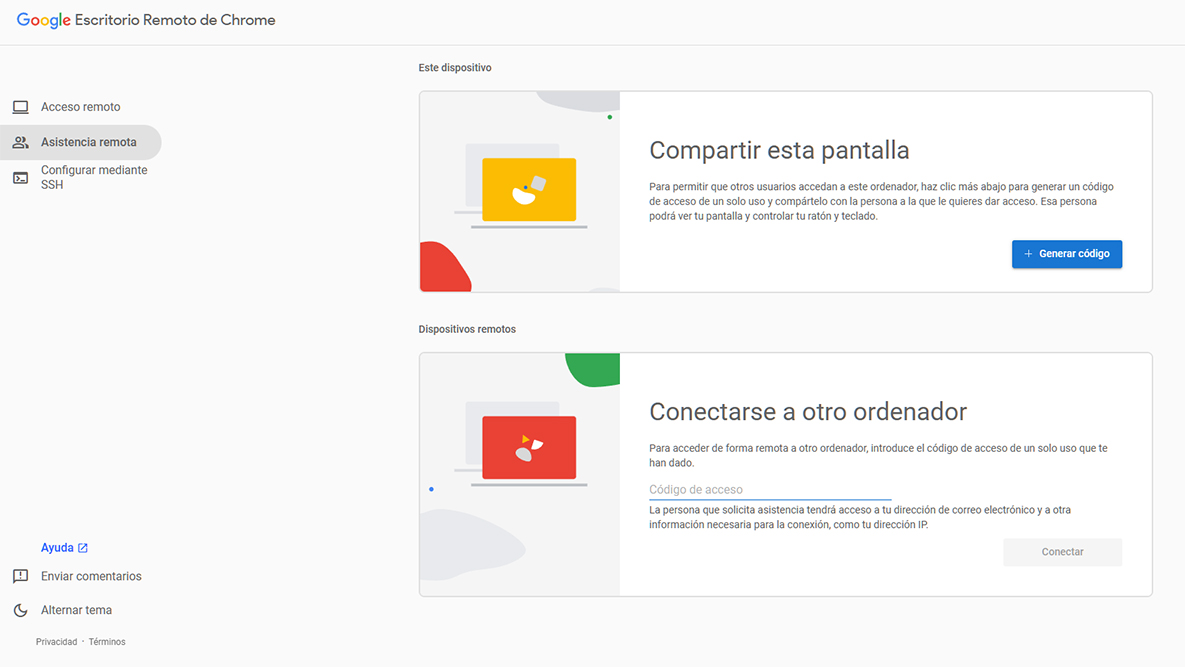
Paso 4: Obtener el código ID (modo soporte)

Si necesitas dar acceso a otra persona:

  1. Ve a la pestaña Asistencia remota
  2. Haz clic en:
    👉 “Compartir esta pantalla”
  3. Se generará un código único de 12 dígitos
  4. Comparte ese código con quien se conectará

⚠️ Importante:

  • El código expira en pocos minutos
  • Solo funciona una vez
  • Debes mantener la sesión abierta

Paso 5: Conectarse con el código

La persona que se conectará debe:

  1. Entrar a:
    👉 https://remotedesktop.google.com/support
  2. Ir a “Conectarse a otro equipo”
  3. Ingresar el código recibido
  4. Confirmar acceso

Ventajas de usar Google Remote Desktop

✔ Gratis
✔ Fácil de instalar
✔ No requiere IP fija
✔ Funciona desde cualquier lugar
✔ Compatible con Windows, Mac y Linux


Recomendaciones de seguridad

  • Nunca compartas tu código con desconocidos
  • Usa PIN seguros
  • Cierra la sesión cuando termines
  • No dejes accesos abiertos innecesariamente

Conclusión

Google Remote Desktop es una herramienta simple pero potente para soporte técnico, trabajo remoto o asistencia a clientes.

En menos de 5 minutos puedes tener acceso completo a un equipo desde cualquier parte del mundo.


¿Eres cliente de Estudio Ideas?
Agenda tu soporte y te ayudamos en la configuración paso a paso:
👉 https://estudioideas.cl/agendate-online/