







































Diseño web con IA desde $U 8.292 · Ecommerce IA desde $U 14.542 · 10 % de descuento en webs y ecommerce pagando en una cuotaPedir presupuesto
PaísChile
MonedaUYU
Cómo conectar WooCommerce App con tu tienda usando un código QR
Temas en General

Cómo conectar WooCommerce App con tu tienda usando un código QR

Estudio Ideas Internacional4 min de lectura

Conecta WooCommerce App con tu tienda usando un código QR

Si ya instalaste WooCommerce App en tu celular, puedes conectarla con tu tienda utilizando un código QR. Este método permite comenzar la conexión desde tu computador y luego autorizarla fácilmente desde el celular.
Importante: WooCommerce App es una aplicación externa desarrollada por WooCommerce/Automattic. Estudio Ideas no desarrolla ni administra esta aplicación. Este tutorial se entrega únicamente como guía para realizar correctamente el proceso de conexión.

Antes de comenzar

Para realizar este proceso necesitas:
  • Tener WooCommerce App instalada en tu celular.
  • Tener tu celular contigo.
  • Utilizar un computador.
  • Conocer la dirección de tu tienda online.
  • Tener acceso como administrador o encargado de la tienda.
Vamos a realizar el proceso paso a paso.

Paso 1 — Entra desde tu computador

Desde tu PC o computador, abre Chrome, Edge, Firefox o el navegador que utilices normalmente. En la barra de direcciones entra a: woo.com/mobilelogin Este proceso debes comenzarlo desde el computador, no desde el celular.

Paso 2 — Escribe la dirección de tu tienda

WooCommerce te solicitará la dirección de tu tienda online. Por ejemplo, si tu tienda es: agronuss.cl escribe: agronuss.cl Si estás siguiendo este tutorial para otra tienda, simplemente reemplaza ese dominio por la dirección de tu propia tienda. Luego presiona el botón para continuar.

Paso 3 — Sigue el acceso a tu tienda

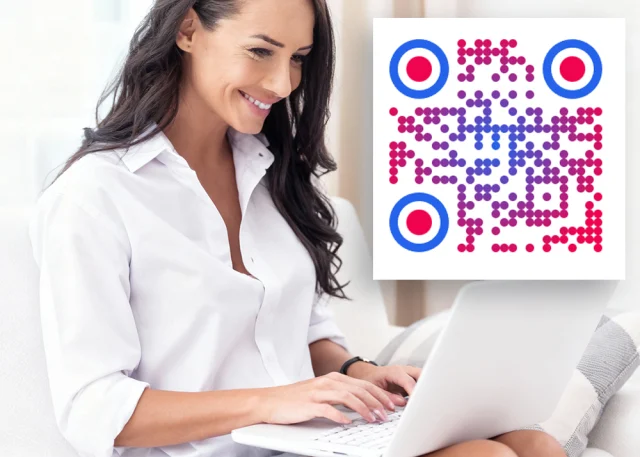
WooCommerce comprobará la dirección que ingresaste y te guiará para acceder a la tienda. Sigue las instrucciones que aparecen en pantalla. Si el sistema solicita iniciar sesión en tu tienda, utiliza las credenciales correspondientes a tu usuario administrador de WordPress. Una vez autorizado correctamente el acceso, WooCommerce mostrará en la pantalla del computador un código QR. No cierres esa ventana. Ahora necesitaremos tu celular.

Paso 4 — Abre WooCommerce App en tu celular

Toma tu celular y abre la aplicación WooCommerce que instalaste anteriormente. Dentro de la aplicación:
  1. Selecciona la opción para iniciar sesión.
  2. Busca la opción para escanear un código QR.
  3. Si el celular solicita autorización para utilizar la cámara, debes permitirla.
La cámara se abrirá para poder leer el código.

Paso 5 — Escanea el código QR

Ahora apunta la cámara del celular hacia el código QR que está apareciendo en la pantalla de tu computador. No necesitas tomarle una fotografía. Simplemente mantén el celular frente al código durante unos segundos hasta que WooCommerce lo reconozca.

Paso 6 — Confirma la conexión

Después de escanear el código QR, WooCommerce puede mostrar un número de 3 dígitos en tu celular. Mira nuevamente la pantalla del computador. Selecciona el mismo número que aparece en tu celular para confirmar que eres tú quien está realizando la conexión. Esta comprobación es una medida de seguridad de WooCommerce.

Paso 7 — ¡Listo!

Una vez confirmada la conexión, WooCommerce App iniciará sesión y quedará vinculada con tu tienda. Dependiendo de las funciones disponibles en tu instalación, desde la aplicación podrás acceder a información como:
  • Pedidos.
  • Productos.
  • Clientes.
  • Estadísticas.
  • Notificaciones.
  • Información general de tu tienda.

Antes de comenzar a utilizarla, verifica que el nombre y los datos que aparecen correspondan efectivamente a tu tienda online.

Resumen rápido

El procedimiento completo es muy sencillo: 1. Desde tu computador entra a woo.com/mobilelogin 2. Escribe la dirección de tu tienda. 3. Sigue las instrucciones de acceso. 4. Espera hasta que aparezca el código QR. 5. Abre WooCommerce App en tu celular. 6. Selecciona la opción para escanear el QR. 7. Escanea con tu celular el código que aparece en el computador. 8. Si aparece una verificación numérica, confirma el número correspondiente. 9. WooCommerce App quedará conectada con tu tienda.

¿No aparece la opción para escanear el código QR?

WooCommerce está incorporando el inicio de sesión mediante QR progresivamente, por lo que esta opción puede no aparecer todavía en todas las instalaciones de WooCommerce App. Si al presionar iniciar sesión no encuentras la opción para escanear el QR, utiliza las alternativas de inicio de sesión que la propia aplicación muestre en pantalla.


Importante sobre soporte técnico

WooCommerce App es una aplicación externa que Estudio Ideas no desarrolla, administra ni controla. Este tutorial tiene como único objetivo orientarte durante la instalación y conexión de WooCommerce App con tu tienda. Estudio Ideas no realiza soporte técnico, reparaciones ni configuraciones internas de WooCommerce App. Si realizaste correctamente estos pasos y la aplicación presenta errores propios, problemas de compatibilidad, inicio de sesión o funcionamiento, debes utilizar el soporte oficial de WooCommerce. Lo más importante es seguir cada paso en orden, verificar correctamente la dirección de tu tienda y completar las autorizaciones solicitadas por WooCommerce. Computador → dirección de tu tienda → código QR → celular → confirmar → listo.

← Volver al blog

¿Prefieres que lo hagamos por ti?

Nuestro equipo de soporte resuelve la configuración contigo.

Soportes, ideas & tendencias

Explora nuestras últimas Publicaciones & Guías

EstudioIdeas confirma actualización de seguridad PHP: nuestros servidores están protegidosSoportes22 Oct, 2026 • Estudio Ideas InternacionalEstudioIdeas confirma actualización de seguridad PHP: nuestros servidores están protegidosEstudioIdeas informa a sus clientes que completó la instalación y verificación de los parches de seguridad PHP, reforzando la protección de sus servi…Tutorial: configurar NIC Chile con Estudio IdeasTemas en General5 Oct, 2026 • Estudio Ideas InternacionalTutorial: configurar NIC Chile con Estudio IdeasAprende a conectar tu dominio .CL con Cloudflare desde NIC Chile. Sigue este tutorial paso a paso e ingresa los servidores de nombre indicados.MindCast: inteligencia artificial conectada con tu sitio webNuevos Servicios1 Oct, 2026 • Estudio Ideas InternacionalMindCast: inteligencia artificial conectada con tu sitio webConecta asistentes de inteligencia artificial con WordPress usando MindCast. Gestiona publicaciones y SEO con controles de acceso, límites de uso y m…Tutorial: configurar tu correo IMAP en la app Gmail del móvil Octubre 2026Soportes1 Oct, 2026 • Estudio Ideas InternacionalTutorial: configurar tu correo IMAP en la app Gmail del móvil Octubre 2026Aprende a agregar tu correo corporativo a Gmail en Android o iPhone con IMAP. Configura servidor, puertos y seguridad paso a paso.Cómo reparar una cuenta en Outlook tradicional paso a pasoSoportes30 Sep, 2026 • Estudio Ideas InternacionalCómo reparar una cuenta en Outlook tradicional paso a pasoAprende cómo reparar una cuenta en Outlook tradicional y solucionar errores de conexión, envío y recepción con esta guía paso a paso.IA trabajando directamente en nuestros servidores: así evoluciona la infraestructura de EstudioIdeasNuevos Servicios5 Sep, 2026 • Estudio Ideas InternacionalIA trabajando directamente en nuestros servidores: así evoluciona la infraestructura de EstudioIdeasEn EstudioIdeas incorporamos IA a nuestros servidores para monitorear, analizar y optimizar nuestra infraestructura junto a nuestro Watchdog.Tutorial paso a paso: Cómo instalar y conectar WooCommerce App en tu celularTemas en General26 Ago, 2026 • Estudio Ideas InternacionalTutorial paso a paso: Cómo instalar y conectar WooCommerce App en tu celularAprende cómo instalar y conectar WooCommerce App en Android o iPhone con tu tienda online. Tutorial fácil y paso a paso.Cómo conectar WooCommerce App con tu tienda usando un código QRTemas en General26 Ago, 2026 • Estudio Ideas InternacionalCómo conectar WooCommerce App con tu tienda usando un código QRAprende cómo conectar WooCommerce App con tu tienda usando un código QR desde tu computador. Tutorial fácil y paso a paso para Android y iPhone.
Experiencia desde 2008

Opiniones de nuestros clientes

Estudio Ideas Diseño Ltda52 reseñas Google
JJaviera Mollhace 1 añoG

Excelente servicio, nos ayudó mucho con nuestra web y el servicio es super personalizado, atentos a las consultas y necesidades que surgen.

Ggley guedezhace 2 añosG

Los recomiendo totalmente, responden al momento y mi pagina quedo muy linda y con detalle preciosos, aparte que te explican…

Ccarolina canaleshace 2 añosG

Excelente! Muy buena disposición, explicación, paciencia, realmente recomiendo el servicio con andres y su equipo

Nuestra atención
no termina con la entrega

¿NECESITAS AYUDA?

Siempre cerca, cuando nos necesites

¿Tienes una idea, una consulta o necesitas soporte?
Nuestro equipo está listo para ayudarte, con atención humana y directa. Ya sea para impulsar un nuevo proyecto, resolver una necesidad o acompañarte con soporte, siempre encontrarás en Estudio Ideas la solución que necesitas, seas un nuevo cliente o lleves años trabajando con nosotros.

ClaudeChatGPTGeminiGrokDeepSeekGoogleGoogle WorkspaceGoogle MeetMicrosoft 365ZoomMetaGoogle AdsAdobeWordPressWooCommerceElementorYoast SEOWP RocketcPanelWHMCloudflareBitNinjaWatchdogAnyDeskiOSTransbankWebpay PlusGetnetFlowClaudeChatGPTGeminiGrokDeepSeekGoogleGoogle WorkspaceGoogle MeetMicrosoft 365ZoomMetaGoogle AdsAdobeWordPressWooCommerceElementorYoast SEOWP RocketcPanelWHMCloudflareBitNinjaWatchdogAnyDeskiOSTransbankWebpay PlusGetnetFlow
estudioideas

Diseño web y tiendas ecommerce, marketing digital, Meta, Google Ads, hosting y vídeos. Más de 18 años de experiencia y más de 1.000 diseños realizados.

Publicación de Instagram de @estudioideasPublicación de Instagram de @estudioideasPublicación de Instagram de @estudioideasPublicación de Instagram de @estudioideasPublicación de Instagram de @estudioideasPublicación de Instagram de @estudioideasPublicación de Instagram de @estudioideasPublicación de Instagram de @estudioideasPublicación de Instagram de @estudioideasPublicación de Instagram de @estudioideasPublicación de Instagram de @estudioideasPublicación de Instagram de @estudioideas
Agendar